Jumat, 01 Maret 2013
Mempercepat Browser di GOOGLE CHROME
Disini saya akan memberikan tips bagaimana Cara Mengatasi Atau Mempercepat Loading Google Chrome milik sobat. Bagi sobat yang menggunakan browser mozilla firefox, sobat bisa baca Cara Mengatasi atau Mempercepat Loading Mozilla Firefox. Sobat yang menggunakan browser google chrome, silahkan lihat caranya dibawah ini.
 Cara Mengatasi Atau Mempercepat Loading Google Chrome:
1. Buka browser google chrome
2. Ketik chrome://flags/ pada address bar, lalu tekan tombol enter
3. Lihat tulisan GPU Compositing on All Page, ubah tulisan Disable menjadi Enable
4. Kemudian Klik tulisan Relaunch now
Sekarang lihat perbedaannya. Jika masih lambat, saya akan memberikan tips lainnya. Yakni:
Semoga bermanfaat postingan tentang Cara Mengatasi Atau Mempercepat Loading Google Chrome dan semoga sobat berhasil menambah kecepatan crhome anda.
1. Buka browser google chrome
2. Ketik chrome://flags/ pada address bar, lalu tekan tombol enter
3. Lihat tulisan GPU Compositing on All Page, ubah tulisan Disable menjadi Enable
4. Kemudian Klik tulisan Relaunch now
Sekarang lihat perbedaannya. Jika masih lambat, saya akan memberikan tips lainnya. Yakni:
- 1. Download FastestChrome
- 2. History
Semoga bermanfaat postingan tentang Cara Mengatasi Atau Mempercepat Loading Google Chrome dan semoga sobat berhasil menambah kecepatan crhome anda.

Cara mengamankan jendela windows dengan winRAP
Software ini adalah Winrap yang berfungsi untuk menyembunyikan tampilan semua jendela aplikasi yang sedang Anda buka di dekstop Anda. Biasanya dalam menyembunyikan jendela aplikasi yang aktif Anda hanya perlu meng-klik tombol minimize, tetapi aplikasi yang sudah Anda minimizde itu masih bisa terlihat di Taskbar anda. Nah, jika di klik maka akan kelihatan lagi lembar kerja aplikasi tersebut.

Tetapi jika jendela yang anda sembunyikan tersebut tidak bisa di lihat orang lain bagaimana caranya? Dengan winrap Anda akan bisa untuk menyembunyikan jendela aplikasi yang sedang anda operasikan. Dan lagi, aplikasi ini bisa di pasang password, jadi “andaikan” saja orang lain bisa membukanya maka mereka harus memasukkan passwrod tersebut untuk membukannya.
Cara menggunakannya adalah sebagai berikut:
- Buka program yang ingin Anda sembunyikan.
- Jalankan aplikasi winrap, akan terlihat list nama program yang Anda buka.
- Untuk menyembunyikannya, pilih nama aplikasi yang ingin anda sembunyikan lalu klik tombol Hide.
- Jika ingin menampilkannya kembali klik UnHide.
- Jika Anda ingin menyembunyikan semua jendela aplikasi yang aktif klik menu Extras > Hide All.
- Anda juga di mungkinkan untuk menyembunyikan ikon dekstop caranya klik menu Extras > Hide Dekstop Icon.
- Untuk memasang password pada aplikasi ini klik menu Lock > Normal Mode > Unlock akan keluar jendela password. Masukkan password defaultnya yaitu : 1234 > OK.
- Untuk menyembunyikan aplikasi winrap dan memunculkannya ke sistem tray klik menu Lock > Tray Mode.
Kelebihan aplikasi ini adalah ukurannya yang sangat kecil dan portable sehingga tidak membutuhkan ruang space untuk instalasi nya. Dan lagi aplikasi ini gratis dan bebas di sebarluaskan dengan ketentuan yang berlaku pula. Jadi jika Anda butuh aplikasi yang gratis untuk mengamankan jendela aplikasi Anda di saat bekerja, winrap ini sangat cocok untuk Anda koleksi. Selamat mencoba!
- Situs Download: http://sourceforge.net/projects/winrap/files/latest/download
- Size: 217 KB.
Mengenal Apa Itu IPCop ?
Apa Itu IPCop
IPCop adalah salah satu distribusi GNU/Linux yang penggunaannya dikhususkan dalam kemanan jaringan dengan menyediakan simple-to-manage firewall yang dapat dengan mudah dipasang pada komputer PC. IPCop juga merupakan suatu stateful firewall yang dikembangkan berdasarkan Linux netfilter framework. IPCop pada awalnya dikembangkan oleh tim pengembang Smoothwall Linux, sebuah distribusi dengan fitur yang hampir sama dengan IPCop firewall. Namun dalam perkembangan selanjutnya IPCop dikembangkan dengan konsep terbuka (open source) oleh komunitas secara bebas dan terlepas sepenuhnya dari Smoothwall.
Dengan dukungan komunitas pengembang independent yang tersebar hampir di seluruh dunia, IPCop berkembang dengan sangat cepat. Sampai saat ini versi IPCop sudah mencapai seri 1.4.x dan rilis stabil terakhir yang tersedia untuk diunduh adalah versi 1.4.20 dengan update versi 1.4.21. Sedangkan dalam tahap pengembangan saat ini adalah IPCop versi 2.0 yang akan menjadi rilis versi terbaru distro ini. CD image IPCop dapat diperoleh dengan mengunduh dari berbagai mirror yang tersebar di seluruh dunia. Sebagai distro yang spesifik untuk firewall, IPCop secara default sudah cukup aman. Penggunaannya juga sangat sederhana dan mudah dipahami baik oleh para pemula maupun yang sudah ahli di dunia jaringan dan kemanan. IPCop menyediakan antarmuka berbasis web untuk mempermudah administrasi dengan fitur point and click yang tentu saja jauh lebih ramah dibandingkan dengan pengaturan lewat terminal. Namun bagi para pengguna yang ahli juga tersedia remote administration menggunakan antarmuka CLI.
Fitur IPCop
- Aman, stabil dan merupakan Linux based firewall yang sangat mudah dikonfigurasi.
- Mudah untuk melakukan administrasi lewat web akses.
- IPCop dapat menggunakan DHCP IP address dari ISP yang kita gunakan.
- Dapat berfungsi sebagai DHCP server untuk memudahkan konfigurasi internal network.
- Memiliki kemampuan sebagai caching DNS proxy, untuk membantu menambah kecepatan query domain name.
- Memiliki web caching proxy, untuk menambah kecepatan akses web.
- Sebagai intrusion detection system untuk mendeteksi serangan ke internal network kita.
- Kemampuan untuk memisahkan network, konfigurasi GREEN untuk internal network yang aman, network terlindungi dari internet, konfigurasi BLUE untuk network dengan wireless LAN dan a DMZ or ORANGE untuk network yang diperbolehkan diakses oleh publik seperti webserver/mailserver.
- Fasilitas VPN yang digunakan untuk koneksi ke internal network dari eksternal network melalui internet secara aman karena telah ditingkatkan untuk support x509 certificates.
- Memiliki traffic shaping untuk mengatur prioritas service seperti web browsing, FTP, telnet dan lain-lain sesuai keinginan.
- Dibangun dengan propolice untuk mencegah serangan pada semua aplikasi.
- Memiliki pilihan konfigurasi kernel yang mengizinkan kita memilih sesuai dengan keadaan yg kita inginkan.
Tipe Network Interface
Untuk mempermudah pengamanan jaringan yang dikelolanya, IPCop membagi jaringan menjadi segmen-segmen, setiap segmen akan mendapatkan perlakuan pengamanan yang berbeda. Pembagian segmen jaringan ini dilakukan dengan penggunaan network interface yang berbeda untuk setiap segmen. Network interface IPCop dibedakan menjadi empat berdasarkan fungsinya masing-masing, yaitu RED, GREEN, BLUE, dan ORANGE.
RED interface adalah kartu jaringan yang terhubung ke Internet atau biasa disebut sebagai untrusted network. RED interface dianggap sebagai sumber traffic yang dapat mengancam jaringan yang berada di interface GREEN, BLUE, maupun ORANGE. Pada dasarnya IPCop bertugas melindungi ketiga jaringan lainnya dari serangan yang datang dari RED interface.
GREEN interface terhubung ke jaringan lokal atau trusted network yang dilindungi oleh IPCop.
BLUE interface merupakan interface yang bersifat opsional, artinya dapat saja tidak digunakan dan hanya digunakan jika dibutuhkan. Interface ini digunakan untuk akses nirkabel (wireless) yang berbeda dari jaringan lokal (trusted network). Jaringan yang terhubung dengan interface ini hanya dapat berkomunikasi dengan jaringan di interface GREEN menggunakan ‘pinholes’ atau melalui koneksi VPN.
ORANGE interface juga bersifat opsional sama seperti interface BLUE. Bedanya interface ini digunakan untuk melindungi server-server yang dapat diakses dari jaringan luar. Biasanya interface ini digunakan untuk membuat suatu zona aman yang biasa dikenal dengan istilah DMZ atau Demiliterized Zone. Tipe Konfigurasi Network IPCop
Konsep tipe konfigurasi jaringan IPCop berkaitan erat dengan kebutuhan keamanan yang hendak dirancang. Untuk konfigurasi minimal yang digunakan adalah RED/GREEN, dalam tipe ini IPCop melindungi internal network (GREEN) dari Internet (RED). Jika dibutuhkan, kita dapat menghubungkan akses wireless ke interface BLUE dan mengatur IPCop untuk membatasi akses ke jaringan tersebut. Jika kita mempunyai beberapa server yang dapat diakses dari Internet, kita bisa menghubungkannya ke interface ORANGE dan mengatur IPCop untuk membuat untrusted zone DMZ.
Semua interface ini harus dihubungkan dengan NIC, kecuali interface RED dapat dihubungkan dengan NIC atau modem tergantung koneksi Internet yang digunakan. Terdapat delapan tipe konfigurasi network pada IPCop:
- GREEN (RED adalah modem/ISDN)
- GREEN + RED (RED adalah Ethernet)
- GREEN + ORANGE + RED (RED adalah Ethernet)
- GREEN + ORANGE (RED adalah modem/ISDN)
- GREEN + BLUE + RED (RED adalah Ethernet)
- GREEN + BLUE (RED adalah modem/ISDN)
- GREEN + BLUE + ORANGE + RED (RED adalah Ethernet)
- GREEN + BLUE + ORANGE (RED adalah modem/ISDN)
Berikut ini adalah contoh topologi jaringan yang dilindungi menggunakan IPCop Firewall.
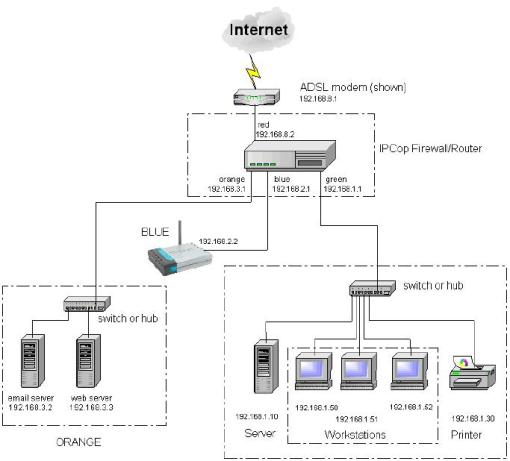
Dikutip dari sini.
cara kontrol CPU dan RAM-mu
Semakin banyak aplikasi yang terinstall di komputer Anda, akan semakin memberatkan kinerja OS. Bahkan saat ini diketahui ada beberapa aplikasi yang terkenal sangat rakus resources komputer, yang akhirnya Anda akan sering mengalami lag, hang, bahkan BSOD (Blue Screen of Death) atau yang lebih dikenal dengan blue screen karena saking beratnya beban yang harus dipikul oleh CPU dan RAM komputer Anda.

Salah satu langkah yang tepat untuk mengatasi hal ini adalah dengan mengupgrade hardware komputer Anda. Namun tentunya hal ini bisa dilakukan jika Anda memiliki budget tambahan. Apabila di saat yang tak memungkinkan Anda untuk mengupgrade komputer Anda bisa menggunakan kedua aplikasi di tips kali ini. Aplikasi kali ini sangat ringan dan tak membebani kinerja komputer Anda serta mampu mengontrol aplikasi yang sangat boros resources komputer Anda.
Process Tamer
Process Tamer adalah aplikasi buatan Donation Coder yang memiliki kemampuan untuk mengontrol aplikasi yang rakus dalam memproses CPU. Aplikasi yang berukuran sangat kecil ini (140Kb) dapat secara otomatis merubah Process Priority aplikasi yang dijalankan di Windows. Hal ini akan mengurangi resiko komputer Hang akibat dari CPU yang kelebihan beban dalam memproses aplikasi.
Process Tamer dapat diunduh di http://www.donationcoder.com/Software/Mouser/proctamer/. Aplikasi ini bersifat Freeware, Anda hanya perlu register email Anda ketika menjalankan Process Tamer untuk mendapatkan kode aktivasi.
Ketika menjalankan Process Tamer, aplikasi ini akan langsung ter-minize di taskbar tray. Klik kiri dua kali untuk mengakses aplikasi. Process Tamer memiliki tampilan yang sangat sederhana, dan mudah untuk digunakan. di window ini Anda terdapat 3 tab “Processes”, “Configuration”, dan “Log”. di tab “Processes” terdapat mini task manager yang akan menampilkan daftar aplikasi yang sedang diproses oleh CPU beserta Process Priority masing-masing aplikasi.

Di Tab “Configuration” terdapat beberapa settingan yang bisa Anda rubah sesuai dengan kebutuhan. Misalnya menampilkan baloon message di taskbar ketika Process Tamer merubah process priority aplikasi, atau merubah process priority Process Tamer itu sendiri agar bisa bereaksi dengan cepat ketika sedang menjalankan aplikasi yang menyedot CPU Anda. Di kolom bawah Anda bisa menambahkan beberapa daftar aplikasi yang perlu dirubah process priority-nya oleh Process Tamer. Dengan Meng-klik kanan pada kolom tersebut Anda bisa menambahkan dan merubah setting process priority masing-masing aplikasi.

Process Tamer akan secara otomatis merubah process priority aplikasi yang sedang digunakan dan yang sedang ter-minize. Dengan begitu respon komputer Anda akan sedikit lebih cepat serta mengurangi komputer dari masalah lag, dan hang.
CleanMem
Secara prinsip Windows akan mempergunakan sisa ruang di harddisk apabila RAM yang tersedia tidak cukup menampung beban dari aplikasi yang sedang dijalankan hal ini bisa disebut paging file. Dan sudah menjadi rahasia umum diWindows, ketika aplikasi yang telah digunakan kita tutup. Aplikasi tersebut masih meninggalkan jejak di RAM agar lain kali ketika kita ingin menggunakan aplikasi tersebut Windows akan langsung cepat merespon. Sayangnya, hal ini cukup berpengaruh di performa komputer. Karena kadangkala kita sudah tidak ingin memakai aplikasi itu untuk saat ini dan Anda hendak menggunakan aplikasi lain.
CleanMem dapat membersihkan sisa-sisa jejak aplikasi yang masih tertinggal di RAM dan meminimalisir penggunaaan Page File, sehingga Windows akan berjalan dengan lancar.
CleanMem dapat diunduh di http://www.pcwintech.com/cleanmem. Aplikasi yang berukuran 3.1 MB ini mampu membersihkan RAM dan mengoptimalkannya agar bisa digunakan oleh aplikasi lain secara berkala. Cukup dengan install CleanMem lalu masuk ke Start Menu jalankan CleanMem Settings. disini Anda bisa merubah konfigurasi CleanMem termasuk merubah jadwal pembersihan yang dilakukan oleh CleanMem secara berkala. CleanMem akan berjalan di dalam system dan akan membersihkan RAM sesuai dengan jadwal yang diperlukan (secara default setiap 3 menit).

Dengan menggunakan kedua aplikasi tersebut akan mengurangi beban berlebihan bagi komputer Anda. Dan pastinya akan mengurangi resiko dari kerusakan. Selamat mencoba
Merubah Font Pada win 7
Ketika Anda bekerja dengan windows 7 dengan display berbeda, Anda tentunya akan sedikit “asing” karena tidak terbiasa menggunakannya. Ukuran font yang berbeda dari sebelumnya akan menyulitkan sebagian orang untuk menggunakannya untuk bekerja.

Oleh karena itu, pada artikel hari ini, penulis akan membahas cara mengganti font. Biasanya dalam mengganti font, Anda akan menggunakan bantuan aplikasi pihak ke tiga. Dalam artikel ini penulis akan mencoba nya dari display sehingga anda tidak perlu meng-install aplikasi pihak ketiga.
Langkah-langkahnya mengubahnya adalah sebagai berikut:
- Klik tombol start atau pada shortcut tekan tombol windows. Pada kolom pencari Search Program and File ketik “Display” tanpa tanda kutip. Kemudian tekan ENTER pada Keyboard.
- Sekarang Anda sudah masuk ke dalam Display Panel. Untuk mengubah font klik menu Set custom text size pada menu sebelah kiri Anda.
- Dalam kotak Custom DPI Settings, atur lah besar teks yang Anda inginkan. Jika sudah selesai, lanjutkan dengan meng-klik OK.
- Setelah itu Anda akan kembali ke jendela Display, klik Apply untuk memilih besar font yang sudah kita custom sebelumnya.
- Akan keluar jendela peringatan, klik Log off now untuk merestart windows.


Setelah selesai di restart maka font pada Windows Anda akan berubah menjadi besar. Begitu juga sebaliknya, jika Anda set kecil, font akan kembali kecil. Cara ini juga akan berlaku secara signifikan kepada icon desktop, apabila font di set menjadi besar, maka icon desktop menjadi berserakan seakan tidak beraturan karena pengaturan tata letak nya di sesuaikan dengan besarnya font.
Pertanyaan berikutnya yang pasti terbersit dalam pikiran Anda adalah “apakah perubah font juga berlaku pada saat mengetik di aplikasi pengolahan kata seperti word? Apakah juga akan berdampak pada saat Browsing?”. Untuk itu seperti pada word misalnya, font akan berubah menjadi besar tetapi dalam skala yang masih sama. Contohnya ketika font seperti besar akan tetapi ukurannya masih standart yaitu 12 pixel. Untuk Browsing font bisa di atur besarnya, Anda bisa menekan tombol control dan tanda tambah (+) atau kurang (-) untuk mengatur skala. Selamat mencoba.
Read more: http://blog.fastncheap.com/mengganti-size-font-di-windows-7/#ixzz2MIJE3u3v
Menangkal Keylogger
Kejahatan di Internet marak terjadi belakangan ini. Adalah Keylogger, salah satu aplikasi “jahat” yang mampu menyimpan semua log kita di PC ke database untuk selanjutnya di teruskan kepada yang bersangkutan. Di Indonesia, program ini sempat menjadi populer karena banyaknya user nakal ingin mengambil password Facebook yang di dalamnya terdapat chip poker game zynga, akun email, dan password serta data-data penting lainnya.

Memang sebagian Anti virus dapat men-deteksi program ini dengan mudah. Akan tetapi, tak jarang pula pihak pengelola yang memasangnya sendiri. Keylogger sebenarnya cukup berperan aktif dalam mengawasi putra-putri Anda berselancar di Internet, namun semakin berkembangnya dunia Internet, aplikasi ini lantas banyak di salah gunakan oleh beberapa pihak.
Keyscrambler adalah salah satu aplikasi yang bertugas untuk meng-enskripsi apa yang kita ketikkan dalam ke dalam field-field tertentu, seperti memasukkan email dan password ke dalam Browser, namun aplikasi ini juga meng-enskripsi apa yang kita input ke dalam aplikasi yang membutuhkan data email dan password (sebagai contoh Yahoo Messenger). Langkah-langkah untuk menggunakannya adalah sebagai berikut:
- Download terlebih dahulu Keyscrambler di situs resminya di http://www.qfxsoftware.com/download.htm. Pilih Free Download karena pilihan yang ini bisa di gunakan tanpa menggunakan biaya sama sekali.
- Klik ganda pada aplikasi KeyScrambler_Setup.exe > Run.
- Lanjutkan dengan memilih Next untuk memulai Instalasi.
- Jika keluar jendela peringatan Updates, klik Yes untuk memeriksa program terbaru. Langkah ini membutuhkan Koneksi Internet, tetapi jika Anda tidak terhubung ke Internet Anda bisa memilih pilihan No.
- Kemudian setujui peraturan yang muncul dengan meng-klik I Agree.
- Sampai disini, penulis sarankan tutup semua jendela Browser yang Anda pakai. Tahap selanjutnya, memilih Browser yang Anda masukkan, berikan tanda centang pada semua pilihan adalah keputusan terbaik. Nantinya setiap Browser akan ter-enskripsi, lanjutkan dengan meng-klik Next.
- Pada pemilihan folder instalasi, klik Next.
- Kemudian klik lagi Install, tunggulah beberapa saat agar program ini bisa di Intalasi.
- Jika sudah, maka jendela Mozilla Firefox akan terbuka dengan sendirinya dan Anda di minta untuk memasang Add-ons yang muncul, klik Pasang karena itu adalah Add-ons Keyscrambler yang muncul.
- Kemudian Restart Firefox Anda, kemudian cobalah menuju link Facebook.com dan masukkan email dan password, maka datanya akan segera di enskripsi oleh aplikasi ini. COba juga untuk membuka aplikasi instant messenger seperti skype. Maka Anda juga akan melihat semua data yang Anda input akan di enskripsi.


Dalam menangani keylogger Anda juga bisa memasang Anti virus AVG, atau pun Avira untuk memeriksa nya. Sekali pun aplikasi ini terbukti ampuh, tapi tak setiap hari semakin bermunculan keylogger baru yang mempunyai kemampuan yang semakin hebat pula. Namun tak ada salahnya untuk meng-antisipasinya.
Read more: http://blog.fastncheap.com/antisipasi-keylogger-dengan-keyscrambler/#ixzz2MIJ15Jm1
Cara merubah Tampilan logonUI pada win 7
 Berawal dari sebuah artikel tentang tips & trik pada Windows 7, kali ini kami kembali dengan trik baru buat pecinta OS Windows 7. Bagi anda yang telah bosan dengan LogonUI windows 7 yang itu-itu saja, anda bisa menggunakan trik ini untuk merubah gambar default pada saat LogonUI pada PC/Notebook yang anda miliki.
Sebagai tahap persiapan, buatlah atau cari sebuah gambar yang akan menggantikan default dari LogonUI Windows 7 dan usahakan ukurannya sama dengan layar yang anda miliki, karena nantinya berpengaruh pada saat loading LogonUI Windows 7 yang anda miliki. Jadi jika anda memiliki layar dengan rsolusi 1280x1024pixel, maka buatlah gambar dengan ukuran yang sama sehingga nantinya gambar akan terlihat jelas dan tidak ada area yang kosong yang tidak terisi gambar.
Dan syarat mutlak dari trik ini, gambar yang akan menggantikan default LogonUI Windows 7 harus berformat JPG dan maksimum berkapasitas 256kb, karena apabila melebihi kapasitas ini gambar tidak akan dapat ditampilkan dengan baik.
Untuk langkah kerjanya, ikuti langkah-langkah berikut ini :
- Buka registry editor dengan Start>Run>Regedit
- Cari bagian HKLM\Software\Microsoft\Windows\CurrentVersion\Authentication\LogonUI\Background
- Buatlah sebuah enty baru dengan tipe DWORD dengan nama OEMBackground. Caranya, klik kanan di area kosong, kemudian pilih New, DWORD value dan ketik OEMBackground
- Beri nilai pada entry itu dengan nilai 1
- Kemudian copy file yang telah anda persiapkan ke folder %windir%\system32\oobe\info\backgrounds (pada default dari Windows 7, folder ini tidak akan di temukan, jadi anda harus membuatnya manual dan kemudian mengkopykan file yang telah anda persiapkan ke folder tersebut)


Sekarang anda bisa langsung mencoba hasilnya dengan cara mengunci desktop Windows 7 dengan menekan shortcut Window + L
Kembangkan terus wawasan dan ilmu anda tentang dunia komputer dan high technology dengan mengikuti tips dan trik menarik dari Fast&Cheap Blog. Silahkan mencoba dan semoga berhasil..!
Read more: http://blog.fastncheap.com/merubah-tampilan-logonui-pada-windows-7/#ixzz2MIIZLQGU